
Merhabalar, bu yazımızda eclipse geliştirme ortamında primefaces kurulumunu yapıp, geliştirme yapmaya hazır hale getireceğiz. Bundan sonraki primefaces örnekleri de bu örnek proje üzerinden devam edecektir. Yine de ben örneklerin bütün kodlarını paylaşacağım ancak proje çatısı aşağıdaki örnek uygulama olacaktır.
Ben bu yazıda java 8 ile primefaces 6.2’yi kullanacağım, yapılacak olan işlemler diğer sürümlerde de aynı olmaktadır.
Bize bu kurulum için gerekli olan dosyalar aşağıdadır;
-eclipse luna (EE)
-primefaces 6.2
-java 8(jdk 1.8.0_161 kullandıldı)
-jsf-api-2.2
-jsf-impl-2.2
-tomcat 8
Kuruluma gelecek olursak öncelikle Eclipse’te file->New->Dynamic Web Project dosya yolunu izleyerek aşağıdaki ekrana geliyoruz.
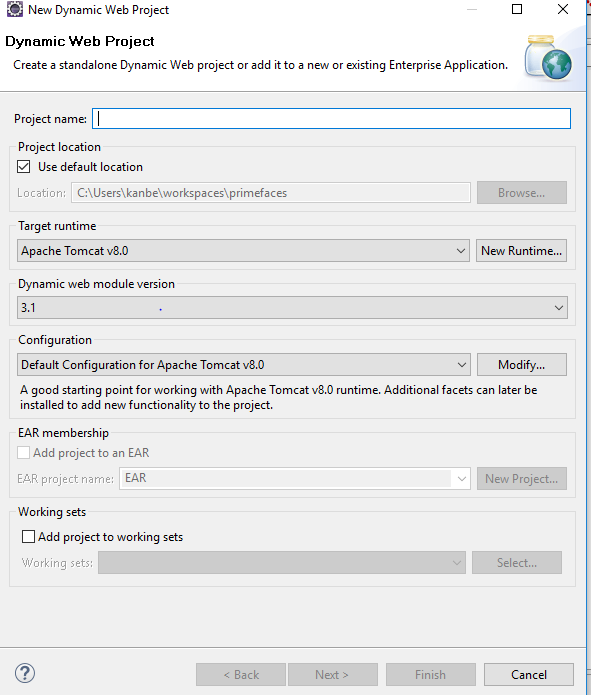
Project name alanına proje ismini yazacağız: Person
Ardından Configuration kısmına gelerek aşağıdaki ekranda java server faces’ı işaretleyeceğiz. Sonra altta bulunan Further configuration available yazısına tıklayacağız ve aşağıdaki ekran gelecektir.
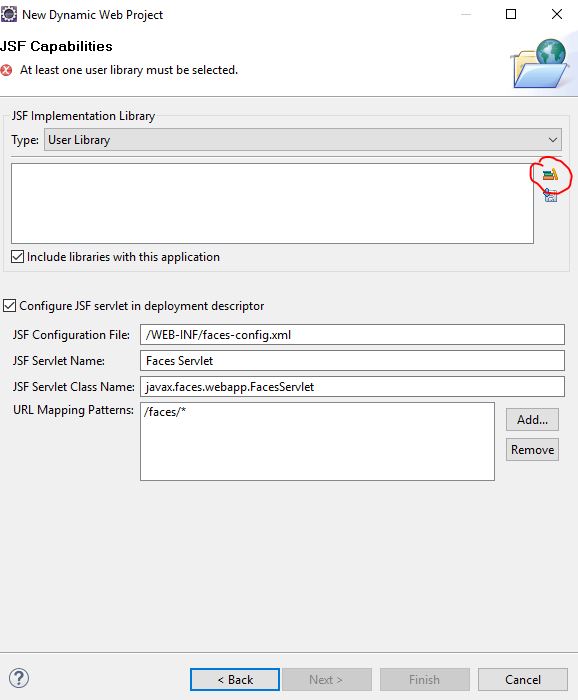
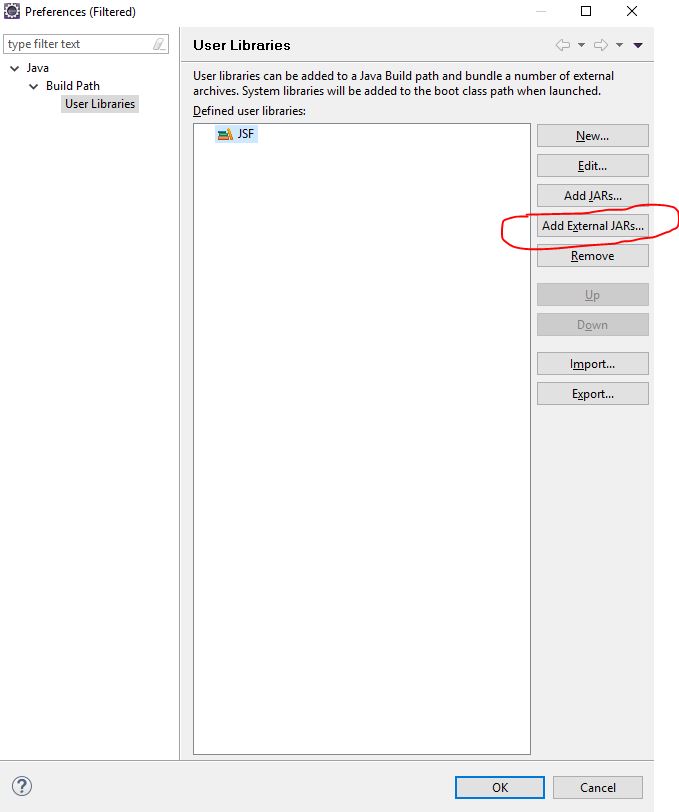
Bu ekranda kırmızı yuvarlak içine alınmış icona tıkladığımızda gelen ekranda New butonuna tıklıyoruz ve New User Library ekranı karşımıza gelecektir. User library name alanına JSF yazıp OK butonuna tıklıyoruz.
Ardından aşağıdaki ekranda da gördüğümüz gibi oluşturduğumuz kütüphaneyi seçerek Add External Jars butonuna tıklayıp jsf-api-2.2 ve jsf-impl-2.2 jarlarını seçip OK butonuna tıklıyoruz.
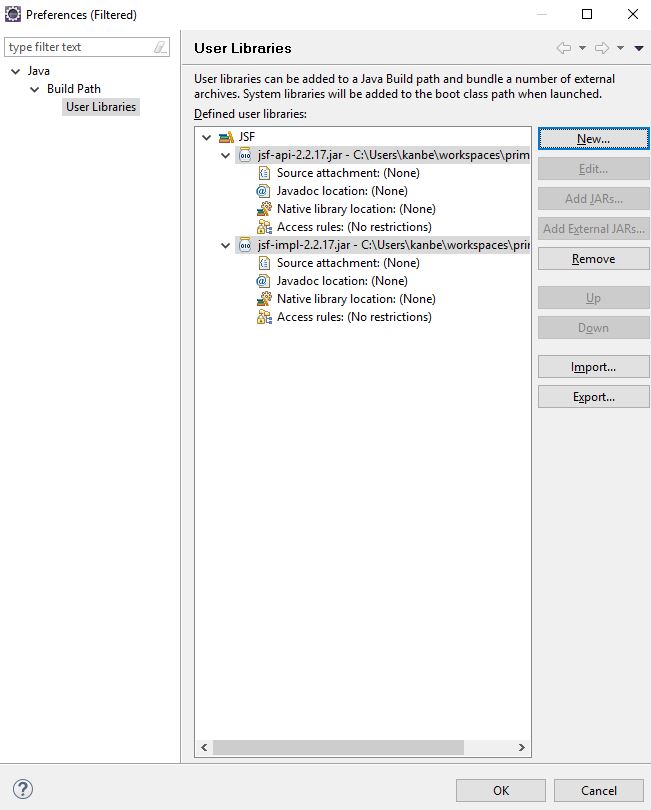
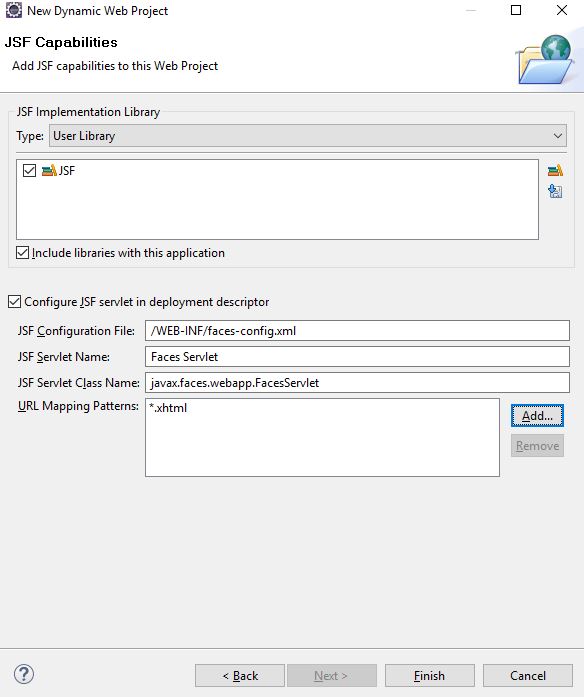
Ardından gelen ekranda oluşturduğumuz JSF isimli kütüphaneyi seçip, Url Mapping Patterns alanında bulunan ifadeyi kaldırıp Add butonuna tıklayarak *.xhtml yazıyoruz ve Finish diyerek kurulumumuzu tamamlıyoruz.
Projede sağa tıklayıp, properties->Java build path->add jars dosya yolunu izleyerek primefaces jar dosyasını da yükledikten sonra artık örnek kodumuza geçebiliriz. (Jar dosyası webContent->Web-Inf->lib klasörü altında olmalıdır.)
Görseldeki dizine göre aşağıdaki kodları projemize ekliyoruz.
PersonBean
/**
 *
 */
package person.bean;

import java.io.Serializable;

/**
 * @author kanbe
 *
 */
public class PersonBean implements Serializable{

	/**
	 *
	 */
	private static final long serialVersionUID = -3071837601559699454L;

	private String name;
	private String surname;
	private int age;

	public String getName() {
		return name;
	}

	public void setName(String name) {
		this.name = name;
	}

	public String getSurname() {
		return surname;
	}

	public void setSurname(String surname) {
		this.surname = surname;
	}

	public int getAge() {
		return age;
	}

	public void setAge(int age) {
		this.age = age;
	}

	public static long getSerialversionuid() {
		return serialVersionUID;
	}

	public PersonBean() {
		super();
		// TODO Auto-generated constructor stub
	}

	public PersonBean(String name, String surname, int age) {
		super();
		this.name = name;
		this.surname = surname;
		this.age = age;
	}

}
PersonView
/**
 *
 */
package person.view;

import javax.annotation.PostConstruct;
import javax.faces.bean.ManagedBean;
import javax.faces.bean.SessionScoped;

import person.bean.PersonBean;

/**
 * @author kanbe
 *
 */
@ManagedBean
@SessionScoped
public class PersonView {

	PersonBean person;

	@PostConstruct
	public void init() {

		setPerson(new PersonBean("caglar", "kanber", 27));

	}

	public PersonBean getPerson() {
		return person;
	}

	public void setPerson(PersonBean person) {
		this.person = person;
	}
}
person.xhtml
<!DOCTYPE html PUBLIC "-//W3C//DTD XHTML 1.0 Transitional//EN" "http://www.w3.org/TR/xhtml1/DTD/xhtml1-transitional.dtd">
<html xmlns="http://www.w3.org/1999/xhtml"
	xmlns:ui="http://java.sun.com/jsf/facelets"
	xmlns:h="http://java.sun.com/jsf/html"
	xmlns:f="http://java.sun.com/jsf/core"
	xmlns:p="http://primefaces.org/ui">
<h:head>
	<title>Primefaces Hello World Example</title>
</h:head>
<h:body>
	<h:outputText value="#{personView.person.name} "></h:outputText>
	<h:outputText value="#{personView.person.surname} "></h:outputText>
	<h:outputText value="#{personView.person.age}"></h:outputText>
</h:body>
</html>
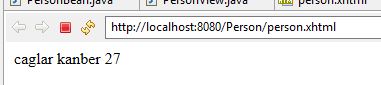
person.xhtml sayfasının üzerine gelip sağ tıklayıp Run as->Run on server yolunu izlediğimizde aşağıdaki çıktıyı alacağız.
Bu yazımızla beraber Primefaces kütüphanesini eclipse ortamına kurarak bir de basit örnek yapmış oldu, herkese kolay gelsin.